یادگیری برنامهنویسی فقط با تماشای ویدئو یا خواندن مقاله کامل نمیشود. بخش مهم یادگیری زمانی اتفاق میافتد که خودتان کد بنویسید، خروجی را ببینید، خطاها را بررسی کنید و با آزمونوخطا به راهحل برسید.
اما بسیاری از برنامهنویسان، مخصوصاً افراد مبتدی، پیش از شروع تمرین با چالشهایی مثل نصب ابزارها، تنظیم Node.js، ساخت پروژه، نصب پکیجها و آمادهسازی محیط توسعه مواجه میشوند.
Codpen یک محیط آنلاین کدنویسی است که این مسیر را سادهتر میکند. شما میتوانید بدون نیاز به نصب نرمافزارهای متعدد، پروژه بسازید، فایل ایجاد کنید، کد بنویسید، خروجی را بهصورت زنده ببینید و حتی از هوش مصنوعی برای بررسی یا تولید کد کمک بگیرید.
Codpen چه کاری انجام میدهد؟
Codpen یک ویرایشگر آنلاین کد برای ساخت، تست، اجرا و اشتراکگذاری پروژههای فرانتاند است.
در Codpen میتوانید:
- یک پروژه جدید بسازید.
- نوع پروژه را انتخاب کنید.
- فایل و پوشه ایجاد کنید.
- کدهای خود را در یک ادیتور حرفهای بنویسید.
- خروجی پروژه را بهصورت زنده مشاهده کنید.
- خطاها را در Console بررسی کنید.
- پروژه را ذخیره کنید.
- لینک پروژه را با دیگران به اشتراک بگذارید.
- پروژه را عمومی کنید.
- از AI Assistant برای بررسی یا تولید کد کمک بگیرید.
به زبان ساده، Codpen محیطی است که به شما اجازه میدهد سریعتر از ایده به خروجی برسید.
چه تکنولوژیهایی در Codpen قابل استفاده هستند؟
Codpen برای توسعهدهندگان و دانشجویانی طراحی شده که در حوزه فرانتاند فعالیت میکنند یا در حال یادگیری آن هستند.
در حال حاضر میتوانید پروژههایی با تکنولوژیهای زیر بسازید:
برای مثال، میتوانید یک صفحه HTML ساده، یک فرم ثبتنام با JavaScript، یک کامپوننت React، یک پروژه Angular یا یک نمونه اولیه با Next.js ایجاد و اجرا کنید.
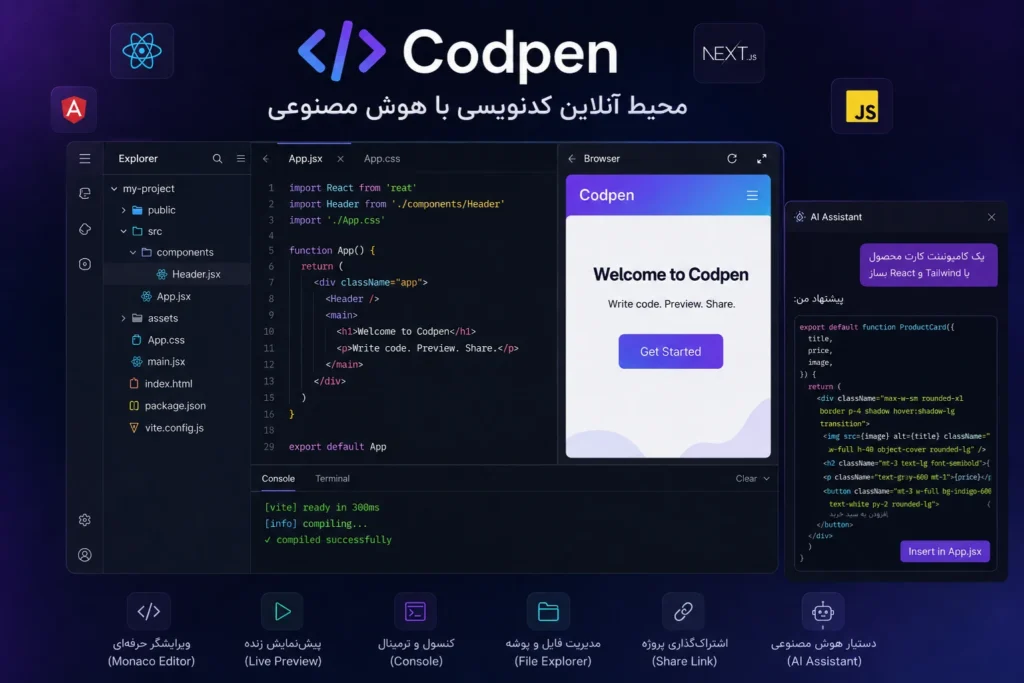
ساخت پروژه جدید در Codpen
برای شروع کار، کافی است وارد ادیتور Codpen شوید و نوع پروژه موردنظر خود را انتخاب کنید.
پس از انتخاب نوع پروژه، یک ساختار اولیه برای شما آماده میشود. این ساختار میتواند شامل فایلهایی مانند موارد زیر باشد:
index.htmlstyle.cssmain.jsApp.jsxApp.csspackage.jsonvite.config.js- پوشه
src - پوشه
assets
این ساختار باعث میشود سریعتر وارد کدنویسی شوید و لازم نباشد همه فایلها را از ابتدا بهصورت دستی بسازید.
مدیریت فایل و پوشه مانند VS Code
یکی از قابلیتهای مهم Codpen، File Explorer آن است. این بخش تجربهای نزدیک به محیطهای حرفهای توسعه مثل VS Code فراهم میکند.
با استفاده از File Explorer میتوانید:
- فایل جدید ایجاد کنید.
- پوشه جدید بسازید.
- فایل یا پوشه را Rename کنید.
- فایلها را حذف کنید.
- ساختار پروژه را مرتب نگه دارید.
- فایل را داخل پوشه موردنظر ایجاد کنید.
- مسیرهای پروژه را راحتتر مدیریت کنید.
این ویژگی بهخصوص برای تمرین پروژههای واقعی مهم است؛ زیرا در پروژههای حرفهای معمولاً با چندین فایل، پوشه، کامپوننت، استایل و Asset سروکار دارید.
Monaco Editor؛ تجربهای حرفهای برای نوشتن کد
Codpen از Monaco Editor استفاده میکند؛ همان ادیتوری که تجربهای مشابه با VS Code در اختیار شما قرار میدهد.
این ادیتور به شما کمک میکند با تمرکز بیشتری کدنویسی کنید و ساختار کدها را بهتر ببینید.
برخی مزیتهای Monaco Editor در Codpen:
- نمایش رنگی و خواناتر کدها
- تجربه نزدیک به VS Code
- مناسب برای فایلهای HTML، CSS، JavaScript و فریمورکها
- جابهجایی ساده بین فایلهای پروژه
- مناسب برای تمرین، دیباگ و توسعه سریع
اجرای آنلاین کد با Live Preview
یکی از مهمترین قابلیتهای Codpen، نمایش خروجی کد بهصورت زنده است.
وقتی در فایلهای پروژه تغییر ایجاد میکنید، خروجی پروژه در بخش Preview قابل مشاهده است. این موضوع باعث میشود خیلی سریع نتیجه تغییرات خود را ببینید.
برای مثال:
- رنگ یک دکمه را در CSS تغییر میدهید و نتیجه را همان لحظه میبینید.
- یک کامپوننت React میسازید و خروجی آن را بررسی میکنید.
- یک فرم Angular طراحی میکنید و رفتار آن را تست میکنید.
- یک صفحه HTML و JavaScript مینویسید و تعامل آن را مشاهده میکنید.
این ویژگی برای یادگیری و تمرین بسیار ارزشمند است؛ چون فاصله بین نوشتن کد و دیدن نتیجه را کم میکند.
Console و بررسی خطاهای پروژه
وقتی پروژه شما خطا دارد، فقط دیدن صفحه سفید یا خروجی ناقص کافی نیست. شما باید بدانید خطا از کجا آمده و چه چیزی باعث آن شده است.
Codpen بخش Console را در اختیار شما قرار میدهد تا بتوانید خطاها و پیامهای اجرایی پروژه را بررسی کنید.
با استفاده از Console میتوانید:
- خطاهای Runtime را ببینید.
- خطاهای مربوط به Import را بررسی کنید.
- مشکلات مسیر فایلها را پیدا کنید.
- نام اشتباه فایلها را تشخیص دهید.
- پیامهای
console.logرا مشاهده کنید. - درک بهتری از رفتار برنامه داشته باشید.
این قابلیت برای افرادی که در حال یادگیری JavaScript، React یا Angular هستند بسیار کاربردی است؛ چون بخش مهمی از یادگیری برنامهنویسی، یاد گرفتن خواندن و تحلیل خطاهاست.
کنترلهای کاربردی برای اجرای پروژه
Codpen فقط یک محیط ساده برای نوشتن کد نیست؛ ابزارهایی برای مدیریت اجرای پروژه هم دارد.
برخی از قابلیتهای مرتبط با اجرا و Preview شامل موارد زیر هستند:
- Refresh کردن Preview
- مشاهده پروژه در حالت Fullscreen
- باز و بسته کردن Console
- بررسی Console مرورگر
- دسترسی به Terminal
- Restart کردن Script پروژه
- پاکسازی یا Clean کردن اجرای پروژه
- باز کردن محیط Sandbox در CodeSandbox
این قابلیتها کمک میکنند هنگام تست یا دیباگ پروژه، کنترل بیشتری روی محیط اجرا داشته باشید.
ذخیرهسازی پروژهها
بعد از ساخت یا ویرایش پروژه، میتوانید آن را ذخیره کنید تا بعداً به آن برگردید.
برای ذخیره پروژه لازم است وارد حساب کاربری خود شوید. پس از ورود، میتوانید برای پروژه نام انتخاب کنید و آن را ذخیره کنید.
مزیت ذخیرهسازی پروژهها در Codpen:
- ادامه دادن پروژه در زمان دیگر
- ویرایش پروژههای قبلی
- مدیریت نمونهکارها
- ذخیره تمرینهای آموزشی
- نگهداری پروژههای شخصی
- استفاده از پروژه برای ارائه یا نمایش به دیگران
هر بار که پروژه را ویرایش و دوباره ذخیره میکنید، نسخه ذخیرهشده آن بهروزرسانی میشود.
اشتراکگذاری پروژه با لینک اختصاصی
یکی از جذابترین ویژگیهای Codpen، امکان Share کردن پروژه است.
بعد از ذخیره پروژه، میتوانید یک لینک اختصاصی برای آن داشته باشید و آن را با دیگران به اشتراک بگذارید.
این ویژگی برای موقعیتهای مختلف کاربرد دارد:
- ارسال تمرین برای مدرس
- اشتراکگذاری پروژه با همتیمی
- نمایش نمونهکار به کارفرما
- ارسال دمو برای مشتری
- به اشتراک گذاشتن یک باگ برای دریافت کمک
- نمایش پروژه در رزومه یا پورتفولیو
- استفاده در آموزش و تولید محتوا
هر بار که پروژه را ویرایش و ذخیره میکنید، همان لینک اشتراکگذاری نسخه جدید پروژه را نمایش میدهد.
پروژههای عمومی در Codpen
در Codpen میتوانید پروژه خود را Public کنید تا دیگران نیز آن را ببینند.
پروژههای عمومی میتوانند در بخش Public Projects نمایش داده شوند و کاربران دیگر بتوانند کد و خروجی پروژه را بررسی کنند.
این قابلیت برای موارد زیر مفید است:
- ساخت پورتفولیو
- نمایش تمرینهای برنامهنویسی
- اشتراکگذاری پروژههای آموزشی
- انتشار نمونه کد
- نمایش رابط کاربری طراحیشده
- دریافت بازخورد از دیگر برنامهنویسان
- ارائه پروژه به تیم یا کارفرما
AI Assistant در Codpen چیست؟
یکی از مهمترین قابلیتهای Codpen، پنل هوش مصنوعی یا AI Assistant است.
AI Assistant یک ابزار کمکی برای برنامهنویسی است که میتواند در کنار شما قرار بگیرد تا سریعتر کد بنویسید، خطاها را بررسی کنید و ایدههای خود را به ساختار اولیه پروژه تبدیل کنید.
این قابلیت اختیاری است؛ یعنی میتوانید بدون استفاده از هوش مصنوعی هم پروژه خود را بسازید و اجرا کنید، اما در زمان نیاز میتوانید از AI برای کمک گرفتن استفاده کنید.
AI Assistant چه کارهایی انجام میدهد؟
در Codpen میتوانید از AI Assistant برای دو کار اصلی استفاده کنید:
1. تولید کد
گاهی فقط یک ایده دارید، اما نمیدانید از کجا شروع کنید.
برای مثال، میتوانید از هوش مصنوعی بخواهید:
- یک فرم Login بسازد.
- یک کارت محصول طراحی کند.
- یک Navbar ریسپانسیو ایجاد کند.
- یک To-do List با JavaScript بنویسد.
- یک کامپوننت React طراحی کند.
- یک صفحه Angular ایجاد کند.
- استایل CSS برای یک بخش از صفحه پیشنهاد دهد.
- یک نمونه کد اولیه برای پروژه تولید کند.
AI Assistant میتواند به شما در ساخت نقطه شروع کمک کند تا سریعتر وارد مرحله توسعه شوید.
2. بررسی و Review کد
گاهی کد نوشتهاید، اما مطمئن نیستید بهترین ساختار را دارد یا نه.
در این شرایط میتوانید پروژه را برای AI ارسال کنید تا کد شما را بررسی کند و پیشنهادهای هدفمند دریافت کنید.
AI Assistant میتواند در مواردی مانند زیر کمک کند:
- بررسی ساختار کد
- پیشنهاد برای خواناتر شدن کد
- شناسایی بخشهای قابل بهبود
- کمک برای پیدا کردن مشکلات احتمالی
- پیشنهاد تغییرات هدفمند
- راهنمایی برای بهتر کردن کامپوننتها
- کمک در تحلیل خطاها
این قابلیت میتواند مثل یک همتیمی یا راهنمای فنی اولیه عمل کند؛ مخصوصاً زمانی که در حال تمرین و یادگیری هستید.
چرا AI Assistant جایگزین یادگیری نیست؟
هوش مصنوعی میتواند کمک زیادی کند، اما نباید جای فکر کردن، تمرین کردن و درک مفاهیم را بگیرد.
بهترین روش استفاده از AI Assistant این است که:
- اول خودتان مسئله را بررسی کنید.
- تلاش کنید راهحل اولیه بنویسید.
- از AI برای دریافت راهنمایی یا بررسی کد استفاده کنید.
- پاسخ را بدون بررسی کپی نکنید.
- دلیل هر تغییر را درک کنید.
- از پیشنهادهای AI برای یادگیری بهتر استفاده کنید.
در این حالت، هوش مصنوعی به جای اینکه فقط پاسخ آماده بدهد، به بخشی از فرآیند یادگیری شما تبدیل میشود.
Codpen برای چه کسانی مناسب است؟
Codpen برای گروههای مختلفی از افراد کاربرد دارد.
افراد مبتدی در برنامهنویسی
اگر تازه HTML، CSS یا JavaScript را شروع کردهاید، Codpen کمک میکند بدون درگیری با نصب ابزارهای مختلف تمرین کنید.
دانشجویان و کارآموزان
دانشجویان میتوانند تمرینها، پروژههای کوچک و نمونهکدهای خود را در Codpen بسازند و با مدرس یا دوستانشان به اشتراک بگذارند.
توسعهدهندگان Front-end
توسعهدهندگان فرانتاند میتوانند برای ساخت نمونه اولیه، تست سریع کامپوننتها، بررسی یک باگ یا طراحی یک UI ساده از Codpen استفاده کنند.
مدرسها و تولیدکنندگان محتوای آموزشی
مدرسها میتوانند پروژههای قابل اجرا آماده کنند و لینک آنها را با دانشجوها به اشتراک بگذارند تا مثالها را همزمان اجرا و تغییر دهند.
طراحان و تیمهای محصول
برای ساخت سریع نمونه اولیه رابط کاربری، تست ایدهها و نمایش یک دمو به تیم یا مشتری، Codpen میتواند ابزار کاربردی باشد.
کاربردهای واقعی Codpen
Codpen فقط برای یادگیری نیست و در سناریوهای مختلف میتواند مفید باشد.
ساخت نمونه اولیه سریع
یک ایده برای طراحی صفحه، فرم یا کامپوننت دارید؟ میتوانید آن را سریع بسازید و نتیجه را ببینید.
تمرین بعد از دیدن آموزش
بعد از مشاهده یک جلسه آموزشی در MyTag، همان مثال را در Codpen دوباره بسازید و سپس تغییرش دهید تا مفهوم را عمیقتر یاد بگیرید.
دیباگ کردن خطاها
اگر بخشی از پروژه شما مشکل دارد، میتوانید یک نسخه کوچکتر از آن را در Codpen بازسازی کنید و خطا را جداگانه بررسی کنید.
ساخت نمونهکار
پروژههای خود را ذخیره و Public کنید تا بهعنوان نمونهکار قابل مشاهده باشند.
اشتراکگذاری با تیم
بهجای ارسال فایل یا اسکرینشات، لینک پروژه را برای همتیمی یا مدرس بفرستید تا کد و خروجی را کنار هم ببینند.
آموزش برنامهنویسی
مدرس میتواند یک پروژه آماده بسازد و لینک آن را در اختیار دانشجوها قرار دهد تا همزمان با آموزش، کد را اجرا و تغییر دهند.
Codpen در کنار دورههای آموزشی MyTag
اگر در حال یادگیری برنامهنویسی با دورههای MyTag هستید، Codpen میتواند فضای تمرین شما باشد.
بعد از هر جلسه آموزشی میتوانید:
- کدهای مدرس را دوباره بنویسید.
- پروژه را از ابتدا بسازید.
- ظاهر صفحه را تغییر دهید.
- یک قابلیت جدید به تمرین اضافه کنید.
- خطاهای عمدی ایجاد کنید و آنها را حل کنید.
- از AI Assistant درباره بخشی از کد سؤال بپرسید.
- پروژه خود را ذخیره کنید.
- لینک تمرین را برای مدرس یا دوستانتان ارسال کنید.
این روش باعث میشود از حالت «فقط تماشای آموزش» خارج شوید و واقعاً وارد فرآیند ساختن شوید.
پلنهای Codpen
Codpen دارای پلن رایگان و پلن Pro است.
پلن رایگان برای شروع، تست ادیتور و ساخت چند پروژه کوچک مناسب است. در این پلن میتوانید پروژه بسازید، ذخیره کنید، خروجی زنده ببینید و لینک عمومی برای پروژه ایجاد کنید.
پلن Pro برای افرادی مناسب است که تعداد پروژه بیشتری دارند و به امکانات کاملتر نیاز دارند؛ از جمله ظرفیت بیشتر برای ذخیره پروژهها، مدیریت بهتر پروژههای عمومی و خصوصی و پردازش اولویتدار AI Code Review.
برای مشاهده اطلاعات بهروز پلنها و قیمتها، بهتر است به صفحه اشتراکهای Codpen مراجعه کنید.
جمعبندی
Codpen یک ویرایشگر آنلاین کدنویسی برای ساخت، اجرا، ذخیره و اشتراکگذاری پروژههای فرانتاند است.
با Codpen میتوانید:
- پروژه React، Angular، Next.js یا HTML/CSS/JavaScript بسازید.
- فایل و پوشه مدیریت کنید.
- در Monaco Editor کدنویسی کنید.
- خروجی را بهصورت زنده ببینید.
- خطاها را در Console بررسی کنید.
- پروژه را ذخیره کنید.
- لینک اختصاصی پروژه بسازید.
- پروژه را عمومی کنید.
- از AI Assistant برای تولید و بررسی کد کمک بگیرید.
اگر در مسیر یادگیری برنامهنویسی هستید یا میخواهید ایدههای خود را سریعتر به یک نمونه قابل اجرا تبدیل کنید، Codpen میتواند یک ابزار کاربردی برای شما باشد.
سوالات متداول
Codpen چیست؟
Codpen یک محیط آنلاین کدنویسی برای ساخت، اجرا، ذخیره و اشتراکگذاری پروژههای فرانتاند است.
آیا برای استفاده از Codpen باید چیزی نصب کنم؟
خیر. Codpen یک ابزار آنلاین است و میتوانید از طریق مرورگر وارد ادیتور شوید و شروع به کدنویسی کنید.
Codpen از چه تکنولوژیهایی پشتیبانی میکند؟
در Codpen میتوانید با HTML، CSS، JavaScript، React، Angular و Next.js پروژه بسازید.
آیا میتوانم فایل و پوشه ایجاد کنم؟
بله. Codpen دارای File Explorer است و میتوانید فایلها و پوشهها را ایجاد، حذف یا تغییر نام دهید.
آیا خروجی پروژه بهصورت زنده نمایش داده میشود؟
بله. Codpen دارای Live Preview است و خروجی پروژه را در کنار ادیتور نمایش میدهد.
آیا میتوانم خطاهای پروژه را بررسی کنم؟
بله. بخش Console به شما کمک میکند خطاها، پیامهای اجرایی و مشکلات مربوط به پروژه را بررسی کنید.
آیا میتوانم پروژه خود را ذخیره کنم؟
بله. پس از ورود به حساب کاربری، میتوانید پروژههای خود را ذخیره و بعداً ویرایش کنید.
آیا میتوانم پروژه را با دیگران به اشتراک بگذارم؟
بله. بعد از ذخیره پروژه، میتوانید لینک اختصاصی آن را دریافت و با دیگران به اشتراک بگذارید.
AI Assistant در Codpen چه کاربردی دارد؟
AI Assistant به شما کمک میکند کد تولید کنید، ساختار کد را بررسی کنید، پیشنهادهای بهبود دریافت کنید و راحتتر مشکلات پروژه را تحلیل کنید.
آیا استفاده از AI Assistant اجباری است؟
خیر. AI Assistant یک قابلیت اختیاری است و میتوانید بدون استفاده از آن نیز پروژههای خود را در Codpen بسازید و اجرا کنید.